スーパー正男の作り方
~編集してみよう 編~
以前作ったスーパー正男をプレイしてみて「ここを少し修正したいな」などと思うことがよくあります。
そのようなときは、まさおツールの「HTML読み込み」機能を使って、
正男を編集することができます。
まずは、編集したい正男を編集するのに必要なまさおツールをダウンロードします
(作成編で使ったものとは、若干違います)。
そのための手順です。
| 福田直人さんのホームページから、 「JavaApplet 版 まさおツール Version 4.21」をクリックします。 |
 |
| 「保存」をクリックします。 |
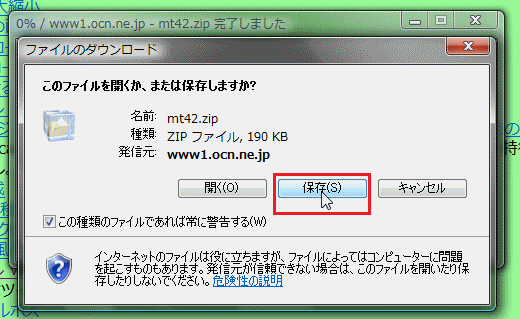 |
| そして、好きな場所(デスクトップ等)を選び、「保存」をクリックします。 |
(ここからの説明では「mt42.zip」などのファイル名が登場します が、
パソコンの設定によっては「.zip」「.html」など、「.」より後のアルファベットが表示されません。
表示されていない場合は、読み飛ばしてください)
そして保存した、「mt42.zip」も、ダブルクリックで解凍してください。
(解凍の仕方が分からない場合は、ファイルの解凍についてを見てください。)
まずは、メモ帳を使ってデータを取り出しますので、メモ帳を起動してください
(スタートメニュー→(すべての)プログラム→アクセサリ→ペイント)。
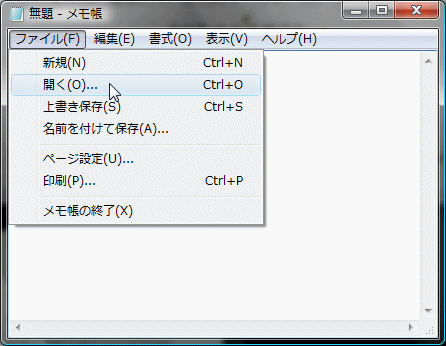
| そして、「ファイル」から「開く」をクリックしてください。 |
 |
そして、自分がまさおツールで書き出したHTMLを、選んで「開く」をクリックします。
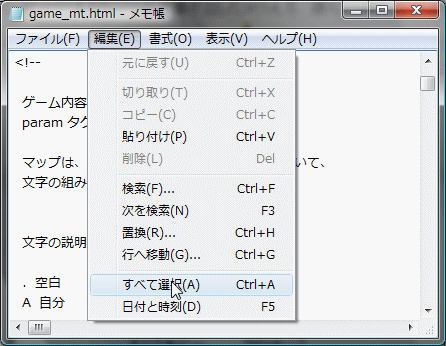
| その状態から、「編集」をクリックし「すべて選択」をクリックしてください。 |
 |
| ワンポイントアドバイス |
| 「すべて選択」の操作は、[Ctrl]キー+[A]でもできます |
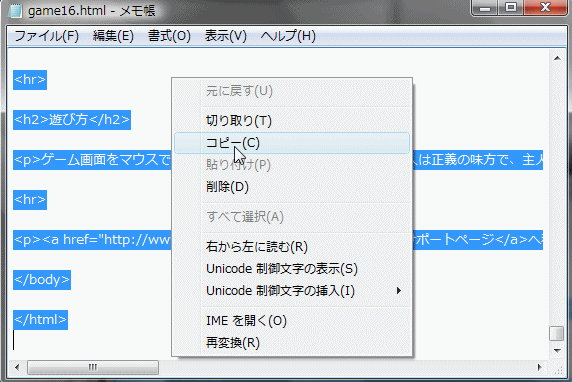
すると、全ての文字が反転して、すべて選択の状態になります。
| そこから、メモ帳の中をどこでもいいので、右クリックして「コピー」をクリックします。 |
 |
そして、このメモ帳は、そのまま置いておいてください。
| ワンポイントアドバイス |
| 「コピー」の操作は、[Ctrl]キー+[C]でもできます |
次に、編集に必要なまさおツールを起動します。
さきほどダウンロードしたmt42フォルダの中にある、mt_user_text.html
をダブルクリックで開いてください。
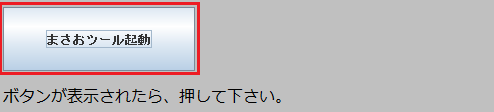
| そして、まさおツール起動をクリックしてください。 (この起動ボタンが表示されない場合は、 まさおツール起動ボタンが表示されない場合を見てください) |
 |
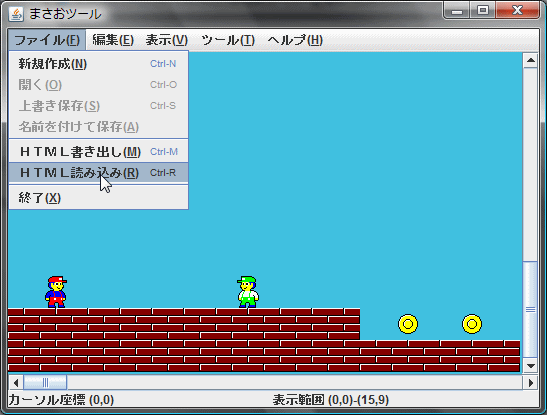
| そして、「ファイル」から「HTML読み込み」をクリックします。 |
 |
|
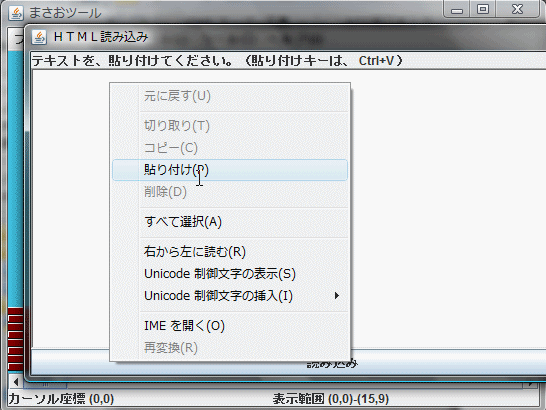
すると、HTML読み込み画面が表示されますので、 右クリックで「貼り付け」をクリックして、「読み込み」をクリックします。 |
 |
すると、自分が作った正男が、ちゃんと表示されるはずです。
そこから、自由に編集できます。
そして、編集が完了したら、保存します。
|
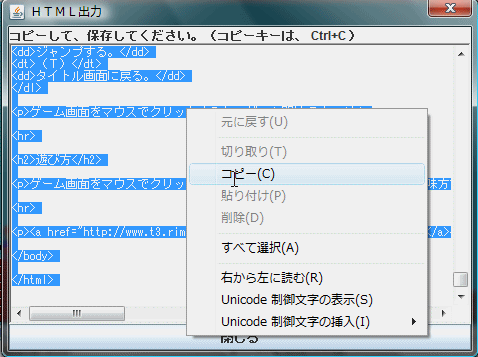
まさおツールの「ファイル」から「HTML書き出し」をクリックし、 その画面内で右クリック、「コピー」をクリックします。 |
 |
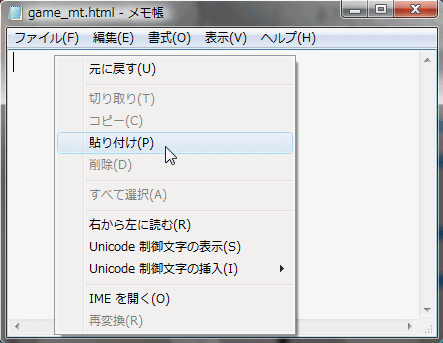
そして、コピーした文字を先ほどのメモ帳に貼り付けます。
先ほど、置いておいたメモ帳を出し、「編集」から「すべて選択」し、
「BackSpace」キーで、全て消してください。
| そして、右クリックして「貼り付け」をクリックします。 |
 |
そして、「ファイル」から「上書き保存」をクリックしてください
(上書きしたくない場合は、名前を付けて保存してください)。